
Wie kann ich meine Kontakte aus dem DOKOM21 Webagenten in DOKOM21 Webmail importieren?
Sie können Kontakte im vCard- oder CSV-Format in DOKOM21 Webmail importieren. So übertragen Sie Ihre Kontakte aus dem DOKOM21 Webagenten in DOKOM21 Webmail:
1. Kontakte als CSV exportieren
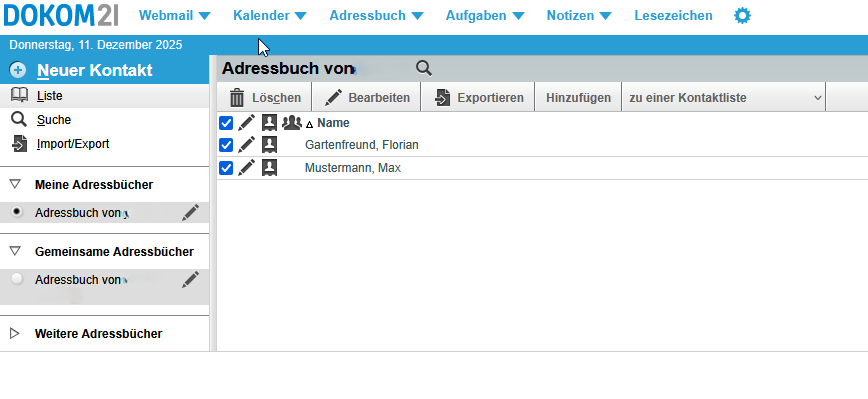
- Öffnen Sie im DOKOM21 Webagenten das Adressbuch.
- Markieren Sie die gewünschten Kontakte.
- Klicken Sie auf Exportieren.
Ihre Kontakte werden nun als CSV-Datei heruntergeladen.
2. CSV-Datei bearbeiten (optional)
Falls erforderlich, können Sie die exportierte CSV-Datei z. B. in Microsoft Excel öffnen und dort anpassen oder ergänzen.
3. Kontakte in DOKOM21 Webmail importieren
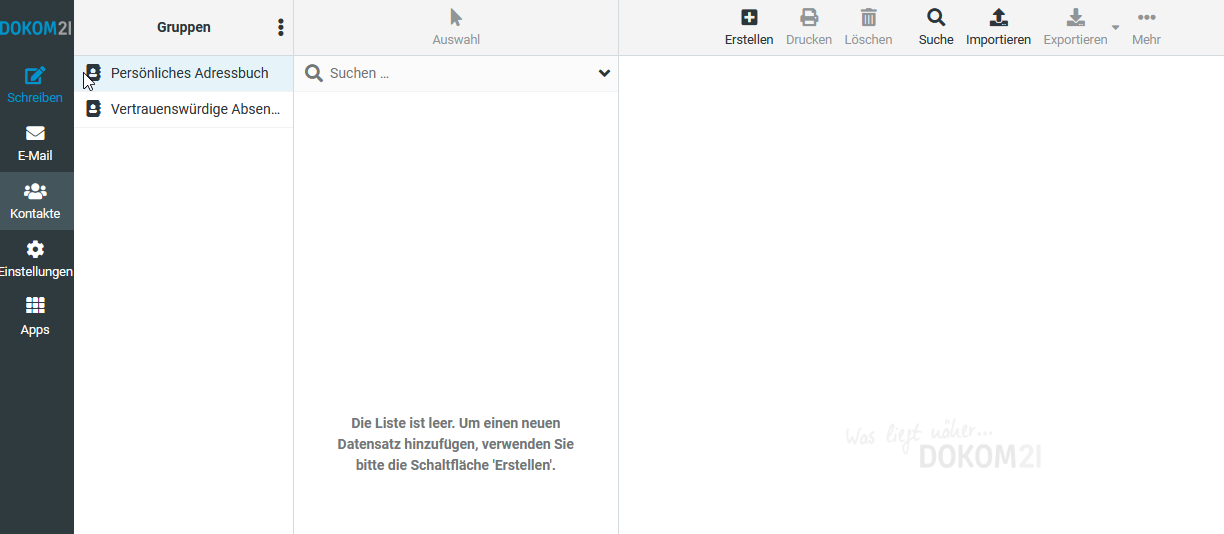
- Öffnen Sie DOKOM21 Webmail.
- Wählen Sie im Adressbuch Ihr Persönliches Adressbuch.
- Klicken Sie auf Importieren.
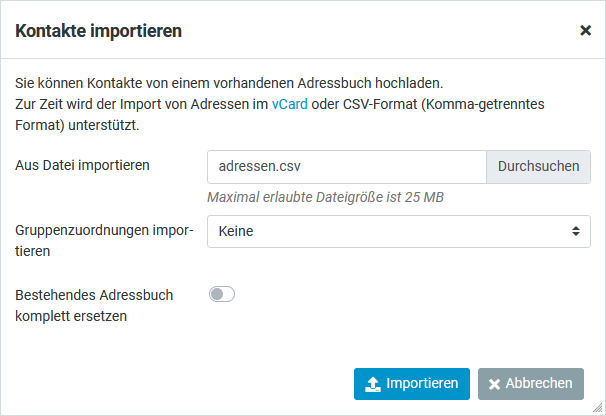
- Wählen Sie die zuvor gespeicherte (und ggf. bearbeitete) CSV-Datei aus.
4. Felder zuordnen (Mapping)
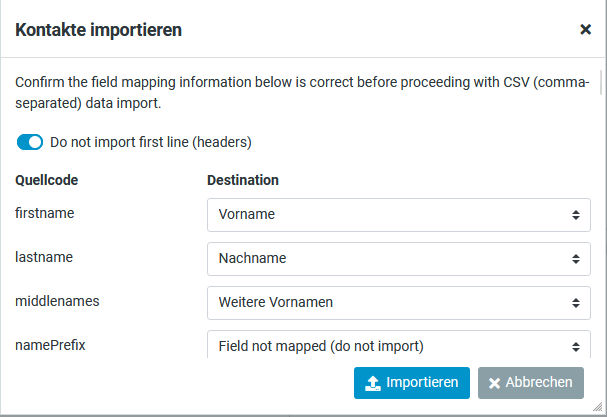
Beim Import werden Sie gebeten, die Felder der CSV-Datei den entsprechenden Feldern (z. B. Vorname, Nachname, Telefonnummer) zuzuordnen.
• Häufig erfolgt bereits eine automatische Zuordnung.
• Nicht benötigte Felder können Sie auf „Do not import“ setzen.
5. Import abschließen
Klicken Sie anschließend auf Importieren, um den Vorgang zu starten.
Nach dem erfolgreichen Import finden Sie alle übertragenen Kontakte in Ihrem Persönlichen Adressbuch.

Ähnliche Fragen
- Ich möchte eine E-Mail versenden und bekomme einen der folgenden SMTP Fehlercodes (450, 550 oder 554) ?
- Meine E-Mail erreicht den Empfänger nicht, ich erhalte jedoch keine Fehlermeldung?
- Empfohlene Einstellungen für IMAP-Clients
- Mailserver
- Wie prüfe ich die POP3 Kontoeinstellungen in Mozilla Thunderbird?
- Server