
DOKOM21 stellt folgende Server und Dienste bereit:
Posteingangsserver (POP3): pop3.dokom.net, Port: 110
Posteingangsserver (IMAP): imap.dokom.net, Port: 143
Postausgangsserver (SMTP): smtp.dokom.net, Port: 25
Verschlüsselung: STARTTLS
-----------------------------------------------
VoIP Registrar: voip.dokom.net
Port: 5060
-----------------------------------------------
File Transfer Protocol (FTP)-Server: members.dokom.net, Port: 21
-----------------------------------------------
DOKOM21 Webseite: http://www.dokom21.de
-----------------------------------------------
DOKOM21 Webagent: https://www.dokom21-webagent.de
-----------------------------------------------
DOKOM21 Kundenbereich: https://service.dokom.net
-----------------------------------------------
1. Loggen Sie sich unter service.dokom.net in Ihren DOKOM21 Kundenbereich ein.
Klicken Sie auf Anmelden.

2. Wählen Sie das Produkt aus, zu dem die E-Mailadresse gehört - zum Beispiel DOKOM21 High-Speed Internet - und klicken an diesem dann auf den Button "Details".

3. Klicken Sie dort auf den Reiter "Internet" und scrollen hinunter bis zum Bereich "Mein E-Mail-Account". Wählen Sie dort die E-Mailadresse aus, bei der Sie das Kennwort ändern wollen und klicken auf den blauen Bearbeitungs-Button.

4. Geben Sie nun das gewünschte neue Kennwort ein und klicken anschließend auf "Bestätigen".

5. Abschließend erhalten Sie eine E-Mail zur Bestätigung Ihrer Änderung.

1. Loggen Sie sich unter service.dokom.net in Ihren DOKOM21 Kundenbereich ein.
Klicken Sie auf Anmelden.
2. Wählen Sie das Produkt aus, zu dem die E-Mailadresse gehört - zum Beispiel DOKOM21 High-Speed Internet - und klicken an diesem dann auf den Button "Details".
3. Klicken Sie dort auf den Reiter "Internet" und scrollen hinunter bis zum Bereich "Mein E-Mail-Account" und öffnen diesen mit einem Klick darauf.

4. Erstellen Sie nun die von Ihnen gewünschte E-Mail-Adresse.

Sollten Sie Ihr Konfigurationsblatt von DOKOM21 mit den Zugangsdaten für beispielsweise Ihren Kundenbereich nicht mehr vorliegen haben, gibt es folgende Möglichkeiten:
1. Bitten Sie telefonisch unter 0800.930 10 50 oder per Mail an service@dokom21.de um erneute Zusendung Ihrer Konfigurationsdaten per Post oder verschlüsselt per E-Mail.
2. Alternativ lassen Sie sich die Daten gegen Vorlage Ihres Personalausweises beim DOKOM21 Kundenservice aushändigen.
Ein Router ist ein Hardwaregerät, das als Verbindungspunkt zwischen einem lokalen Netzwerk und dem Internet dient. Router verwalten – oder „routen“ – den Internetverkehr und die Daten zwischen Geräten in verschiedenen Netzwerken und ermöglichen es mehreren Geräten, dieselbe Internetverbindung zu nutzen.
Mithilfe eines geeigneten WLAN-Routers können Sie verschiedene Endgeräte verbinden und gleichzeitig mit dem Internet nutzen.
1. Klicken Sie in der Menüleiste auf den Apfel und anschließend auf "Systemeinstellungen ...".

2. Klicken Sie anschließend auf "Netzwerk".

3. Klicken Sie nun auf der linken Seite auf "Ethernet (Verbunden)". Klicken Sie anschließend unten rechts auf "Weitere Optionen ...".

4. Im Reiter TCP/IP klicken Sie auf das Dropdown-Menü "IPv4 konfigurieren:".

5. Wählen Sie nun "Manuell" aus.

6. Tragen Sie hier die IP-Adressen Ihres Netzwerks ein:
Siemens C2 / E0 / Sagem Fast
IP-Adresse: 192.168.254.1
Subnetzmaske: 255.255.255.0
Standardgateway: 192.168.254.254
Digitus DN 11008
IP-Adresse:192.168.16.70-102
Subnetzmaske: 255.255.255.0
Standardgateway: 192.168.16.1
Allnet B(lau)
IP-Adresse: 172.16.1.1-253
Subnetzmaske: 255.255.255.0
Standardgateway: 172.16.1.254
Cisco 3925 / 3940
IP-Adresse: 192.168.0.2 - 254
Subnetzmaske: 255.255.255.0
Standardgateway: 192.168.0.1
Fritzbox
IP-Adresse: 192.168.178.2 - 254
Subnetzmaske: 255.255.255.0
Standardgateway: 192.168.178.1

7. Klicken Sie nun auf den Reiter "DNS".

8. Klicken Sie nun auf den Eintrag für den DNS-Server und passen diesen entsprechend Ihren Bedürfnissen an:
Siemens C2 / E0 / Sagem Fast: 192.168.254.254
Digitus DN 11008: 192.168.16.1
Allnet B(lau): 172.16.1.254
Cisco 3925 / 3940: 192.168.0.1
Fritzbox: 192.168.178.1

9. Klicken Sie anschließend auf die Schaltfläche "OK".

10. Klicken Sie nun unten rechts auf die Schaltfläche "Anwenden". Die Einstellungen werden nun übernommen und die Schaltfläche wird ausgegraut.

1. Klicken Sie auf das Lupen-Symbol oder das Eingabefeld links unten in der Taskleiste neben dem Windows-Startknopf.
Ist kein Symbol oder Eingabefeld vohanden, drücken Sie die Tastenkombination
Windows-Taste + S

2. Geben Sie in dem Suchen-Feld cmd ein.
Klicken Sie anschließend auf das Symbol Eingabeaufforderung.

3. Hier bitte den Befehl ping www.nichtaufrufbareadresse.de eintragen und mit der Enter-Taste bestätigen.

4. Erstellen Sie von der erscheinenden Ping-Statistik einen Screenshot und speichern Sie diesen ab.
1. Melden Sie sich in Ihrem DOKOM21 Kundenbereich an.

2. Klicken Sie auf Ihr DOKOM21 Produkt und dort auf den Button "Details".

3. Klicken Sie nun auf "DOKOM21 Sicherheitspaket".

4. Klicken Sie auf "Aktivieren".

5. Nachdem der Aktivierungsvorgang abschlossen wurde, erscheinen hier Ihre Lizenznummern, gegebenenfalls müssen Sie die Seite aktualisieren oder zu einem späteren Zeitpunkt erneut aufrufen. Falls noch nicht erfolgt, laden Sie die jeweils benötigte Software über den angegebenen Link herunter.

6. Laden Sie die Installationsdatei herunter und klicken dann auf "Speichern". Führen Sie die Installationsdatei aus Ihrem Downloadordner aus und folgen den Installationsschritten.
Bei technischen Rückfragen steht Ihnen der Support von GData rund um die Uhr unter folgender Rufnummer zur Verfügung: 0234 - 9762-910
SSL und TLS sind Verschlüsselungsprotokolle zur sicheren Datenübertragung im Internet.
SSL (Secure Sockets Layer)/TLS (Transport Layer Security) nutzen unter Verwendung öffentlicher Schlüssel eine Verschlüsselungstechnik, um verschlüsselte Verbindungen bereitzustellen. Dies ermöglicht es Ihnen, Informationen über das Internet zu übermitteln, ohne befürchten zu müssen, dass die Datenübertragung von Dritten mitgeschnitten oder manipuliert werden kann. SSL/TLS wehrt die meisten Versuche dieser Art zuverlässig ab.
Jeder Server, der SSL oder und TLS unterstützt, besitzt zwei Schlüssel (ein öffentlicher und ein privater Schlüssel), welche genutzt werden, um Daten zu ver- bzw. entschlüsseln. Daten, welche mit dem öffentlichen Schlüssel verschlüsselt wurden, können ausschließlich mit dem hierzu passenden privaten Schlüssel wieder entschlüsselt werden. Der private Schlüssel wird geheim gehalten und ist ausschließlich dem Server bekannt.
Wenn Sie eine sichere Verbindung zu einem Server aufbauen, sendet der Server Ihnen seinen öffentlichen Schlüssel. Ihre lokale Software/Anwendung (Web Browser oder E-Mail Programm) erstellt hierauf einen einzigartigen Schlüssel, der nur für die gegenwärtige Verbindung zum Server Gültigkeit hat. Das Programm verschlüsselt den eigenen Schlüssel mit Hilfe des öffentlichen Schlüssels vom Server. Der Server wiederum verwendet seinen privaten Schlüssel, um den vom Anwender übermittelteten Schlüssel zu entschlüsseln. Niemand sonst ist in der Lage diese Verschlüsselung auszulesen.
Der für diese Verbindung gültige, so ausgetauschte Schlüssel (zum jetzigen Zeitpunkt beiden Seiten bekannt) wird verwendet, um alle weiteren Daten zu verschlüsseln, welche über diese Verbindung übermittelt werden, womit ein sicherer Übertragungskanal entstanden ist.
1. Klicken Sie in der Menüleiste auf den Apfel und anschließend auf "Systemeinstellungen ...".

2. Klicken Sie anschließend auf "Netzwerk".

3. Klicken Sie nun auf das entsprechende Netzwerkgerät. In diesem Fall "Ethernet".

4. Klicken Sie nun auf die Schaltfläche "Weitere Optionen ...".

5. Klicken Sie auf die Registerkarte "Proxies".

6. Markieren Sie auf der linken Seite das Protokoll: Web-Proxy (HTTP).
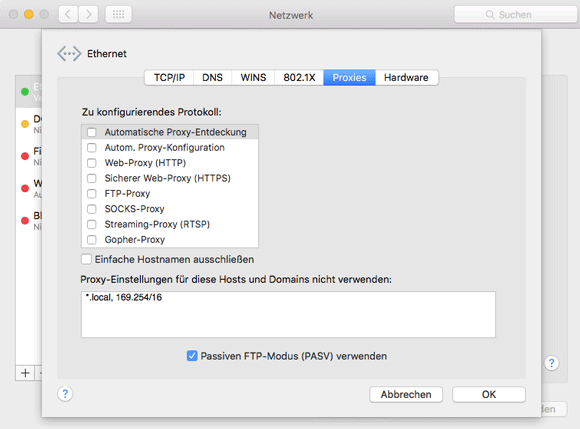
7. Setzen Sie einen Haken in das Kästchen auf der linken Seite für das Protokoll:
Web-Proxy (HTTP).

8. Füllen Sie nun auf der rechten Seite die Felder für den Web-Proxy:
Web-Proxy-Server: proxy.dokom.net
Port: 8080
Klicken Sie abschließend unten rechts auf die Schaltfläche "OK".

9. Klicken Sie abschließend unten rechts auf die Schaltfläche "Anwenden".

1. Klicken Sie in der Menüleiste auf den Apfel und anschließend auf "Systemeinstellungen ...".

2. Klicken Sie anschließend auf "Netzwerk".

3. Klicken Sie nun auf das entsprechende Netzwerkgerät. In diesem Fall "Ethernet".

4. Klicken Sie nun auf die Schaltfläche "Weitere Optionen ...".

5. Klicken Sie auf die Registerkarte "Proxies".

6. Markieren Sie auf der linken Seite das Protokoll: Web-Proxy (HTTP).

7. Entfernen Sie den Haken in dem Kästchen auf der linken Seite für das Protokoll: Web-Proxy (HTTP).

8. Klicken Sie abschließend unten rechts auf die Schaltfläche "OK".

9. Klicken Sie abschließend unten rechts auf die Schaltfläche "Anwenden".

10. Fertig.

DOKOM21 verwendet für DSL das PPPoE (Point-to-Point Protocol over Ethernet).
Das Authentifizierungsprotokoll ist hierin eingebettet.
Beschreibung:
Bedienen Sie sich hierzu eines FTP-Programms, um sich auf unserem Server anzumelden, oder verwenden das Windows-eigene FTP.
Lösung:
Unter dem (recht spartanischen) Windows-FTP sieht das wie folgt aus:
1. Öffnen Sie die DOS-Eingabeaufforderung.
2. Geben Sie dort, wo der Unterstrich blinkt ein:
ftp members.dokom.net
3. Geben Sie als Benutzer: Ihr Benutzername
Kennwort: Ihr Kennwort
Sie werden nun in Ihrem Homepage-Verzeichnis
mit der Meldung begrüßt: 230 Willkommen auf dem Server der
DOKOM GmbH
4. Sie brauchen dann vorwiegend folgende Kommandos
PWD - Print Working Directory (aktuellesVerzeichnis auf der
DOKOM-Seite anzeigen)
PUT - Datei auf den DOKOM-Server senden
GET - Datei vom DOKOM-Server empfangen
DELE - Datei auf dem DOKOM-Server loeschen
CD - Verzeichnis auf dem DOKOM-Server wechseln
CD .. - Verzeichnis zurueck
MPUT - Wie put, nur mehrere Dateien (Wildcards erlaubt)
MGET - Wie get, nur mehrere Dateien (Wildcards erlaubt)
MDELE - Wie dele, nur, dass mehrere Dateien gelöscht
werden(Wildcards erlaubt) VORSICHT!
MKDIR - Verzeichnis auf DOKOM-Server erstellen
LCD - Verzeichnis auf Ihrem lokalen Rechner wechseln
LCD .. - Verzeichnis zurueck
5. Wenn Sie fertig sind, bitte mit BYE verabschieden.
6. Mit dem Befehl HILFE erhalten Sie eine Auflistung aller Befehle, mit HILFE <Befehl> eine (etwas) detailliertere Beschreibung zum jeweiligen Kommando.
Weitere Informationen erhalten Sie von Microsoft.
Mit Hilfe eines Proxyservers kann man seinen Aufenthalt im Internet anonymer gestalten, da andere im Internet befindliche Rechner bei Kontakt durch Ihren Rechner nicht die IP-Adresse Ihres Rechners, sondern die IP-Adresse des DOKOM21 Proxyservers sehen.
Ein Proxyserver dient zudem als Speicher für wiederholt von Ihnen aufgerufene Internetseiten zum schnelleren Anzeigen derselben.
Sollten Sie diesen Server beim Surfen in Anspruch nehmen, so kann sich die Zugriffszeit auf Internetseiten erheblich verringern, vorausgesetzt, diese Seiten wurden durch vormaligen Aufruf auf dem Proxyserver bereits einmal hinterlegt.
Andererseits wird beim Aufruf einer Internetseite über einen Proxyserver grundsätzlich erst hier nach bereits hinterlegtem Inhalt bzgl. der gewünschten Internetseite geschaut.
Falls hier nichts gefunden wird, geht die Anfrage erst dann weiter in das Internet. In diesem Fall wäre die Verwendung eines Proxyservers etwas langsamer.
Unsere Empfehlung: die Nutzung unseres Proxyservers macht Sinn für denjenigen, der nur bestimmte Internetseiten immer wieder aufruft. Für die meisten Nutzer des Internet ist dies nicht der Fall und die Verwendung des Proxyservers in diesem Zusammenhang nicht vorteilhaft.
Wichtig: Bei Verwendung eines Routers beachten Sie die Hinweise des Herstellers oder verzichten zunächst auf die Aktivierung des Proxyservers.
1. Klicken Sie in der Menüleiste auf Safari -> Einstellungen ...

2. Klicken Sie nun auf den Reiter "Passwörter".

3. Markieren Sie nun den zu löschenden Eintrag (z.B. service.dokom.net).

4. Klicken Sie nun auf "Entfernen".

5. Klicken Sie nun erneut auf "Entfernen".

Stellen Sie sicher, dass im Anmeldefenster Ihres FTP-Programms folgende Daten für die Anmeldung verwendet werden:
1. Host-Serveradresse: die auf Ihrem DOKOM21 Konfigurationsblatt unter dem Abschnitt FTP Zugänge aufgeführte Host-Adresse
2. Username: Ihr Benutzername
3. Passwort: Ihr Kennwort
1. Klicken Sie mit der rechten Maustaste auf den Windows-Startknopf.

2. Klicken Sie auf Einstellungen.

3. Im Fenster Einstellungen:
Klicken Sie auf Netzwerk und Internet.

4. Im dem Fenster dann auf Ethernet:

5. Im nächsten Fenster können Sie nun Ihre IP-Adresse einsehen:

Beschreibung:
Illegal PORT Command !
Port comd faild. !
DoDirList failed 0.
Fehlermeldung im Wortlaut: 500
Internal Server Error
The server encountered an internal error or misconfiguration and was unable to complete your request.
Please contact the server administrator, service@dokom.de and inform them of the time the error occurred, and anything you might have done that may have caused the error.
More information about this error may be available in the server error log.
- Apache/1.3.31 Server at members.dokom.net Port 80
Lösung:
Die htaccess-Funktionen auf dem DOKOM21 Webserver members.dokom.net sind auf Ordnerschutz beschränkt!
1. Prüfen Sie mit Hilfe Ihres FTP-Programms, ob Ihre htaccess-Datei eine Syntax enthält, welche aus Sicherheitsgründen gesperrt ist.
2. Benennen Sie mit Hilfe Ihres FTP-Programms Ihre htaccess-Datei um in _htaccess, so dass der auf dem Server ggf. als unzulässig gehandhabte Inhalt nicht mehr interpretiert wird.
3. Alternativ können Sie mit Hilfe Ihres FTP-Programms die angelegte Datei selbstverständlich auch löschen.
Techniker der DOKOM21 sind selbstverständlich kostenlos, sofern das technische Problem auf Seiten der DOKOM21 liegt.
Andernfalls werden berechnet:
29,75 € brutto pro angefangene Viertelstunde und als Kilometerpauschalte 0,49 Cent brutto pro Kilometer.
Hintergrund:
Sie haben Ihre Startseite nicht als index.htm auf der obersten Verzeichnisebene Ihres Web-Spaces bei DOKOM21 abgespeichert.
Lösung:
Speichern Sie Ihre Startseite mit Hilfe eines FTP-Programms auf der obersten Verzeichnis-Ebene Ihres Web-Spaces bei DOKOM21 ab.
Sie benötigen hierzu einen JavaSkript-fähigen Browser:
Geben Sie in der Adressleiste ein javascript:alert(document.lastModified) und bestätigen mit der Enter-Taste.
1. In der Menüleiste von Safari klicken Sie unter Safari auf Einstellungen.

2. Im Fenster Erweitert:
Klicken Sie neben "Proxies:" auf die Schaltfläche "Einstellungen ändern".

3. Im Fenster Netzwerk unter "Proxies:"
FTP Proxy: proxy.dokom.net 8080
Web Proxy (HTTP): proxy.dokom.net 8080
Sicherer Web Proxy (HTTPS): proxy.dokom.net

1. Klicken Sie mit der rechten Maustaste auf den Windows-Startknopf.
2. Klicken Sie auf Einstellungen.
3. Im Fenster Einstellungen:
Klicken Sie auf Netzwerk und Internet.
4. Im nächsten Fenster auf DFÜ klicken:

5. Im Fenster eine Verbindung oder ein Netzwerk einrichten:
Wählen Sie Neue Verbindung einrichten aus und klicken Sie auf
Weiter

6. Im Fenster Verbindung mit dem Internet herstellen:
Klicken Sie auf Breitband (PPPoE)

7. Im Fenster Verbindung mit dem Internet herstellen tragen Sie die Daten folgendermaßen ein:
Benutzername: Ihr Benutzername
Kennwort: Ihr Kennwort
optional Verbindungsname: Der angezeigte Name der Internetverbindung
Klicken Sie anschließend auf Verbinden

8. Wird die Verbindung erfolgreich hergestellt, klicken Sie bitte auf Schließen.

9. Sollten Sie beim Verbindungsaufbau eine Fehlermeldung erhalten, klicken Sie bitte auf Die Verbindung dennoch einrichten, sonst werden die vorgenommenen Einstellungen nicht gespeichert.

Problem:
Beim Einrichten oder Starten der VMWare Sicherung erscheint die Fehlermeldung:
Cannot connect SSH, please check the SSH settings
Lösung:
Ab VMware ESXi v6 Update 2 kommt OpenSSH 7.1 oder neuer zum Einsatz.
Seit OpenSSH 7.0 wurden einige ältere kryptografische Algorithmen standardmäßig deaktiviert.
Dies betrifft auch den vom DOKOM21 Online Backup Manager (OBM Client) benötigten "diffie-hellman-group1-sha1" für SSH Verbindungen.
Als Workaround muss dieser Algorithmus im ESXi wieder aktiviert werden.
1. Login auf der ESXi Konsole
2. Wechseln in das SSH Konfigurationsverzeichnis cd /etc/ssh
3. Sicherung der aktuelle Konfiguration cp sshd_config sshd_config.bak
4. Editieren der Konfigurationsdatei vi sshd_config
5. Hinzufügen der folgenden Zeile und speichern der Datei KexAlgorithms +diffie-hellman-group1-sha1
6. Neustarten des SSH Dienstes /etc/init.d/SSH restart
Danach sollte es wieder möglich sein, ESXi Backups zu erstellen bzw. zu starten.
1. Klicken Sie in der Menüleiste auf Safari und anschließend auf Einstellungen.

2. Klicken Sie auf den Reiter Datenschutz.

3. Klicken Sie nun auf die Schaltfläche "Alle Website-Daten entfernen ...".

4. Klicken Sie nun auf die Schaltfäche "Jetzt entfernen".

Das Problem liegt in der Programmierung der aufzurufenden Seite. Wahrscheinlich wird hier mit Session ID`s gearbeitet, wodurch es nicht möglich ist, nur mit einer IP (die vom Router) mehrmals geloggt zu werden.
1. Geben Sie in der Adress-Zeile Ihres Web-Browsers ein:
ftp://ihrbenutzername:ihrkennwort@members.dokom.net
2. Bestätigen Sie die Eingabe mit der Enter-Taste.
3. Im daraufhin erscheinenden Fenster wird Ihr Verzeichnis angezeigt.
Hinweis: Dieser Weg ist nicht zu empfehlen, da hiermit Ihr Passwort im Klartext von Ihrem Rechner übermittelt wird und durch eventuell vorhandene Sicherheitslücken Ihres Web-Browsers ausspioniert werden kann.
Zudem beachten Sie, dass hier nur das Herunterladen, nicht aber das Hochladen von Daten möglich ist.
Beschreibung:
Beim Versuch meine Homepage aufzurufen, bekomme ich die Meldung: Directory Listing denied.
Lösung:
1. Stellen Sie sicher, dass eine index.htm oder index.html oder default.asp in Ihrem Homepage-Verzeichnis auf dem DOKOM-Homepageserver angelegt ist.
2. Stellen Sie z.B. mit dem Programm FileZilla sicher, dass Sie auf Ihrem Homepage-Verzeichnis entsprechende Leserechte gesetzt haben.
1. Klicken Sie in der Menüleiste auf Extras -> Internetoptionen -> Erweitert:
2. Hier unter Browsing: Skript Debugging deaktivieren anhaken und Häkchen bei Skriptfehler anzeigen entfernen.
3. Leeren Sie den sogenannten Cache Ihres Webbrowsers.
Hier gelangen Sie zu einer bebilderten Anleitung des Webbrowsers Apple Safari:
1. Klicken Sie in der Finder-Menüleiste auf Ablage, Neues Fenster, Ihr MacHD, Programme und starten Sie hier FileZilla.
(FileZilla können Sie hier kostenlos herunterladen.)
2.Tragen Sie die Daten folgendermaßen ein:
Server: members.dokom.net
Benutzername: Ihr Benutzername
Passwort: Ihr Kennwort
Port: kein Eintrag
Klicken Sie auf Verbinden

3. Nach erfolgter Anmeldung erscheinen in der linken Fensterhälfte Ihre lokalen Verzeichnisse und in der rechten Fensterhälfte Ihr Root-Verzeichnis (zunächst leer!) auf dem Server: members.dokom.net.

4. Zum Hochladen rechtsklicken Sie das/den betr. Verzeichnis/Ordner und wählen Hochladen
(Beachten Sie: die Startseite Ihrer Internetpräsenz/Homepage muss als index.htm direkt auf Ihr Root-Verzeichnis hochgeladen werden, keinesfalls in einem Unterordner verpackt!)

5. Zum Herunterladen rechtsklicken Sie das/den betr. Verzeichnis/Ordner und wählen Herunterladen.

6. Zum Löschen rechtsklicken Sie das/den betr. Verzeichnis/Ordner und wählen Löschen

7. Zwecks Verbindungstrennung klicken Sie in der Menüleiste unter Server auf Trennen.

1. Klicken Sie in der Menüleiste auf den Apfel und anschließend auf "Systemeinstellungen ...".

2. Klicken Sie anschließend auf "Netzwerk".

3. Klicken Sie nun unten links auf das "+".

4. Klicken Sie nun auf das Dropdown-Menü für den Anschluss:

5. Wählen Sie den Eintrag PPPoE aus.

6. Löschen Sie nun den Dienstnamen.

7. Tragen Sie nun an dieser Stelle "DOKOM21" ein und klicken anschließend auf die Schaltfläche "Erstellen".

8. Markieren Sie nun auf der linken Seite den Eintrag "DOKOM21 (Nicht konfiguriert)".

9. Geben Sie nun Ihre DOKOM21-Zugangsdaten ein, setzen den Haken bei "Dieses Passwort merken" und "PPPoE-Status in der Menüleste anzeigen".
Klicken anschließend auf die Schaltfläche "Anwenden".

10. Sie können nun die Verbindung herstellen in dem Sie auf die Schaltfläche "Verbinden" klicken.

11. Alternativ können Sie jetzt jederzeit die Verbindung über die Menüleiste herstellen.

12. Klicken Sie hierzu auf das Verbindungssymbol und wählen "Mit DOKOM21 verbinden".

13. Die Verbindung wird aufgebaut.

14. Klicken Sie erneut auf das Verbindungssymbol und wählen "Verbindung zu DOKOM21 trennen", um die Verbindung zu trennen.

1. Klicken Sie in der Menüleiste auf den Apfel und anschließend auf "Systemeinstellungen ...".

2. Klicken Sie anschließend auf "Netzwerk".

3. Klicken Sie auf der linken Seite auf die Breitbandverbindung DOKOM21.

4. Prüfen Sie auf der rechten Seite die eingegebenen Zugangsdaten.
Klicken Sie nun unten rechts auf die Schaltfläche "Weitere Optionen".

5. Stellen Sie sicher, dass im Abschnitt TCP/IP der Unterpunkt IPv4 konfigurieren auf "PPP" steht.

6. Im Abschnitt "DNS" sind keine Änderungen notwendig.

7. Im Abschnitt "WINS" sind keine Änderungen notwendig.

8. Die Einrichtung eines Proxys ist nicht notwendig.

9. Im Abschnitt "PPP" sind keine Änderungen notwendig.

Klicken Sie auf die Schaltfläche "Abbrechen" wenn Sie keine Änderungen vorgenommen haben.
10. Klicken Sie auf die rote Schaltfläche oben links um das Fenster zu schließen.

1. Stellen Sie sicher, dass Sie mit dem Internet verbunden sind.
2. Prüfen Sie die DFÜ-Verbindungseigenschaften, stellen die Verbindung erneut her und versuchen es nochmal.
3. Deaktivieren Sie ggf. von Ihnen betriebene Router oder Firewall-Programme bzw. kontrollieren deren Einstellungen.
4. Installieren Sie nach Möglichkeit das DFÜ-Netzwerk neu (bis Windows Me) oder führen den Windows Dateischutz (ab Windows 2000) aus.
5. Wenn auch das ohne Erfolg bleibt, dann wenden Sie sich an Microsoft oder installieren Ihr Betriebssystem neu.
Beschreibung:
Ihr Internet Browser meldet: Es besteht ein Problem mit dem Sicherheitszertifikat der Website.
Lösung:
1. Doppelklicken Sie unten rechts die Uhrzeit.
2. Im Fenster "Eigenschaften von Datum und Uhrzeit" klicken Sie auf das Register "Internetzeit".
3. Unter dem Register: "Internetzeit" haken Sie
"Automatisch mit dem Internetserver synchronisieren" an
Server: time.windows.com
Klicken Sie auf "Jetzt aktualisieren"
Achtung! Sollte sich die Systemzeit wiederholt verstellen, so kann dies unter Umständen auf eine leere Batterie des Mainboards hindeuten, welches die BIOS Werte auf die Default- (Auslieferungs-)Werte zurücksetzt (flasht), u.a. auch den Auslieferungs-Zeitwert.
1. Klicken Sie auf das Lupen-Symbol oder das Eingabefeld links unten in der Taskleiste neben dem Windows-Startknopf.
Ist kein Symbol oder Eingabefeld vohanden, drücken Sie die Tastenkombination Windows-Taste + S
2. Geben Sie in dem Suchen-Feld cmd ein.
Klicken Sie anschließend auf das Symbol Eingabeaufforderung.
